Hướng dẫn sử dụng chức năng thu nợ theo đợt
Tìm kiếm tất cả mọi thứ bạn cần để làm chủ phần mềm quản lý bán hàng aSeller.
I. Tình huống
Tình huống: Khách hàng Hai Phong đã mua của shop 2 đơn hàng
- Đơn hàng 1 giá trị 1.000k, khách trả 500k
- Đơn hàng 2 giá trị 3.100k, khách trả 1.500k
Như vậy khách hàng Hai Phong đang còn nợ shop tổng là 2.100k
Nhưng tiền thu của khách Hai Phong này lại trả theo đợt, đợt 1 trả 500k, đợt 2 trả số tiền còn lại
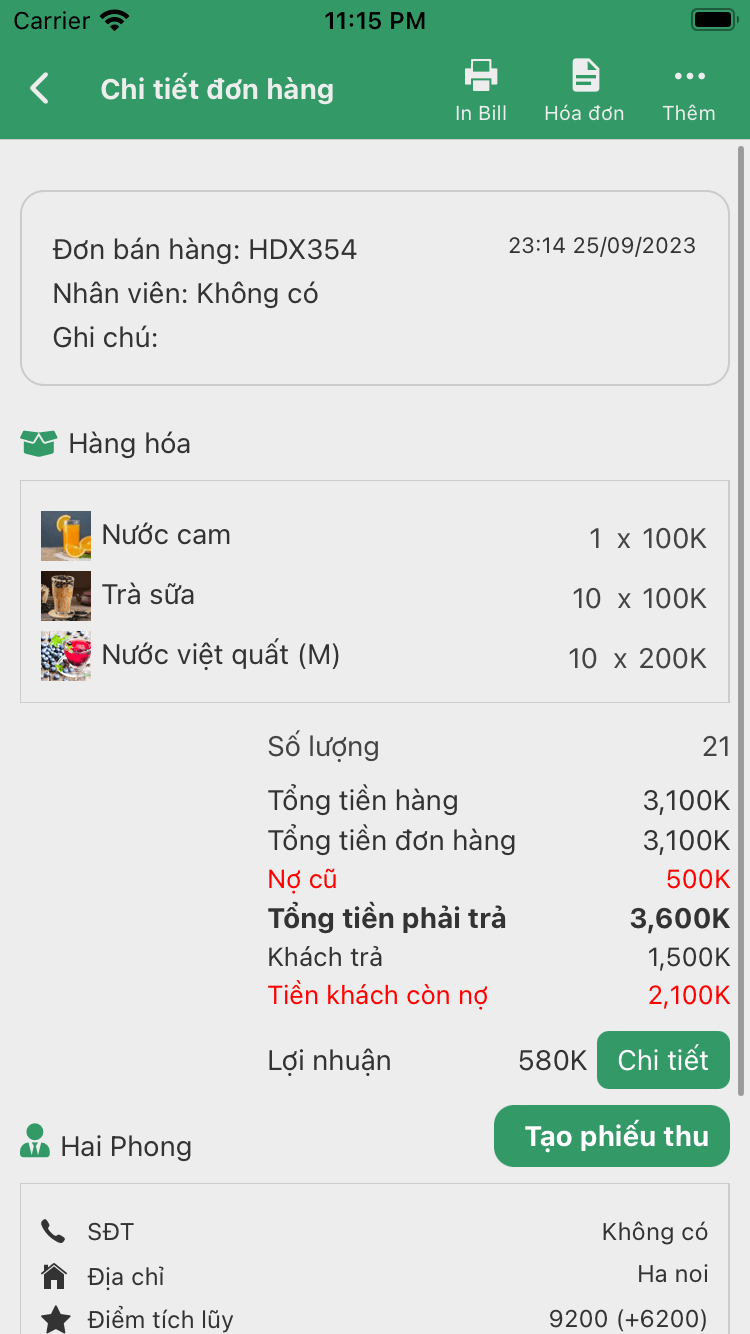

Vậy làm thế nào để làm điều này?
II. HƯỚNG DẪN
1. Thu bằng cách tạo phiếu thu trong đơn hàng đơn hàng
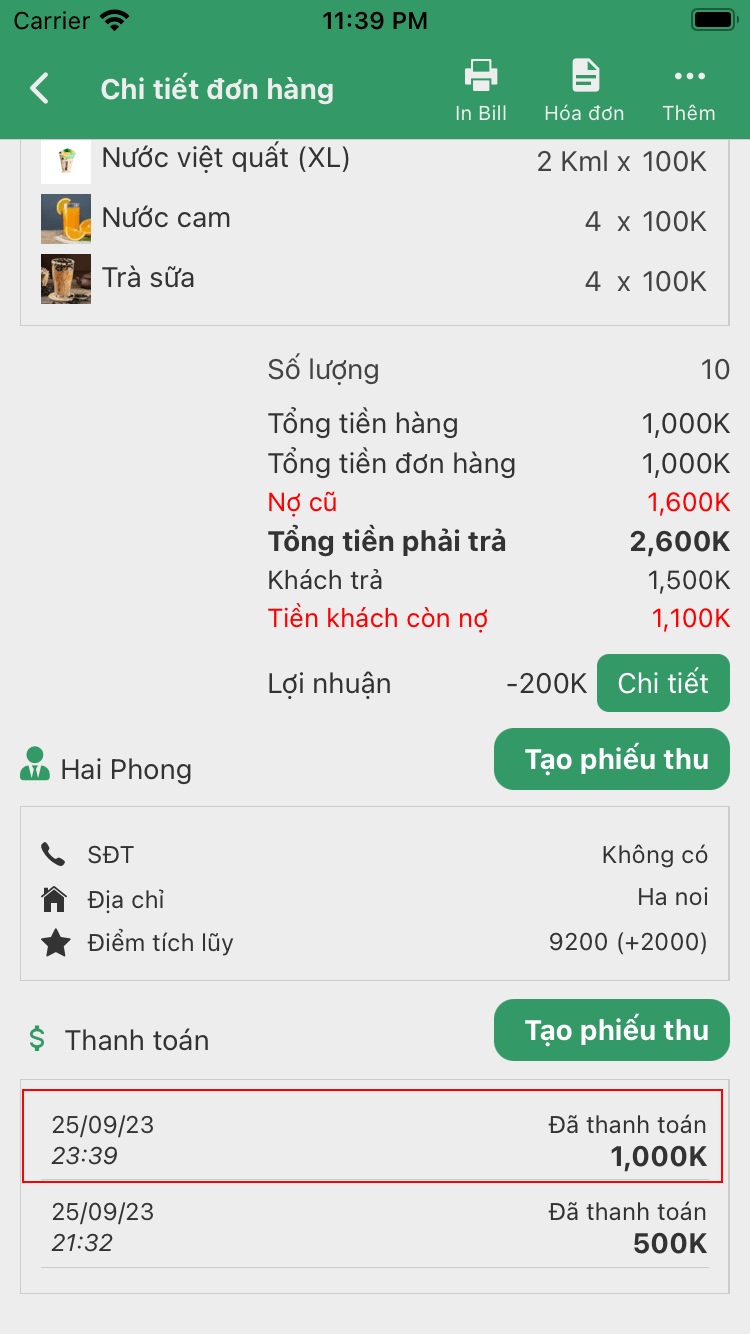
Ở màn hình chi tiết đơn hàng bạn để ý có thấy 2 nút "Tạo phiếu thu" ở mục khách hàng, và mục Thanh toán
- Ở mục khách hàng: Phiếu thu tạo từ mục này, thì nó sẽ liên kết với khách hàng, không liên kết được với đơn hàng này. Bạn có thể theo dõi lịch sử thanh toán của khách hàng trong mục chi tiết khách hàng
- Ở mục thanh toán: Phiếu thu tạo từ mục này, thì nó sẽ liên kết với trực tiếp với đơn hàng. Bạn có thể theo dõi lịch sử thanh toán của khách hàng trong mục chi tiết khách hàng hoặc trong chi tiết đơn hàng này.
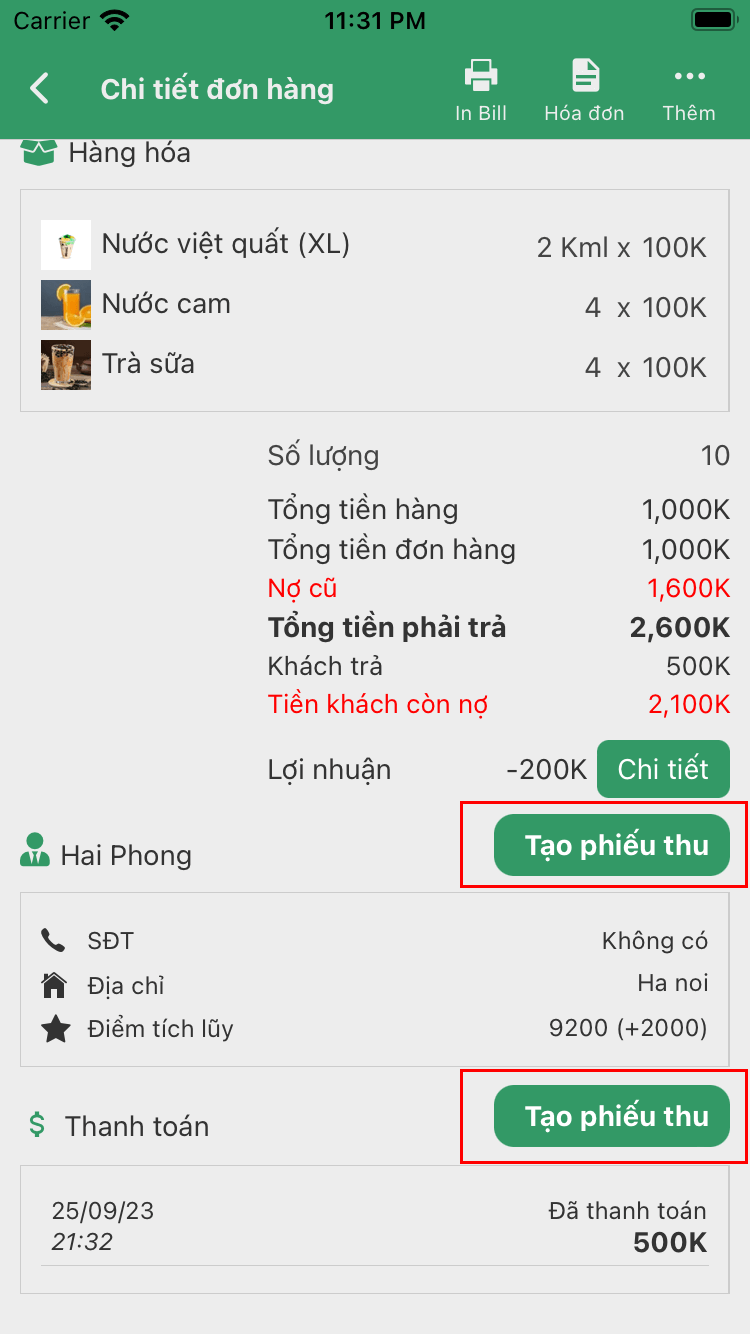
VD: Mình tạo phiếu thu cho đơn hàng (Nút Tạo phiếu thu ở mục thanh toán)
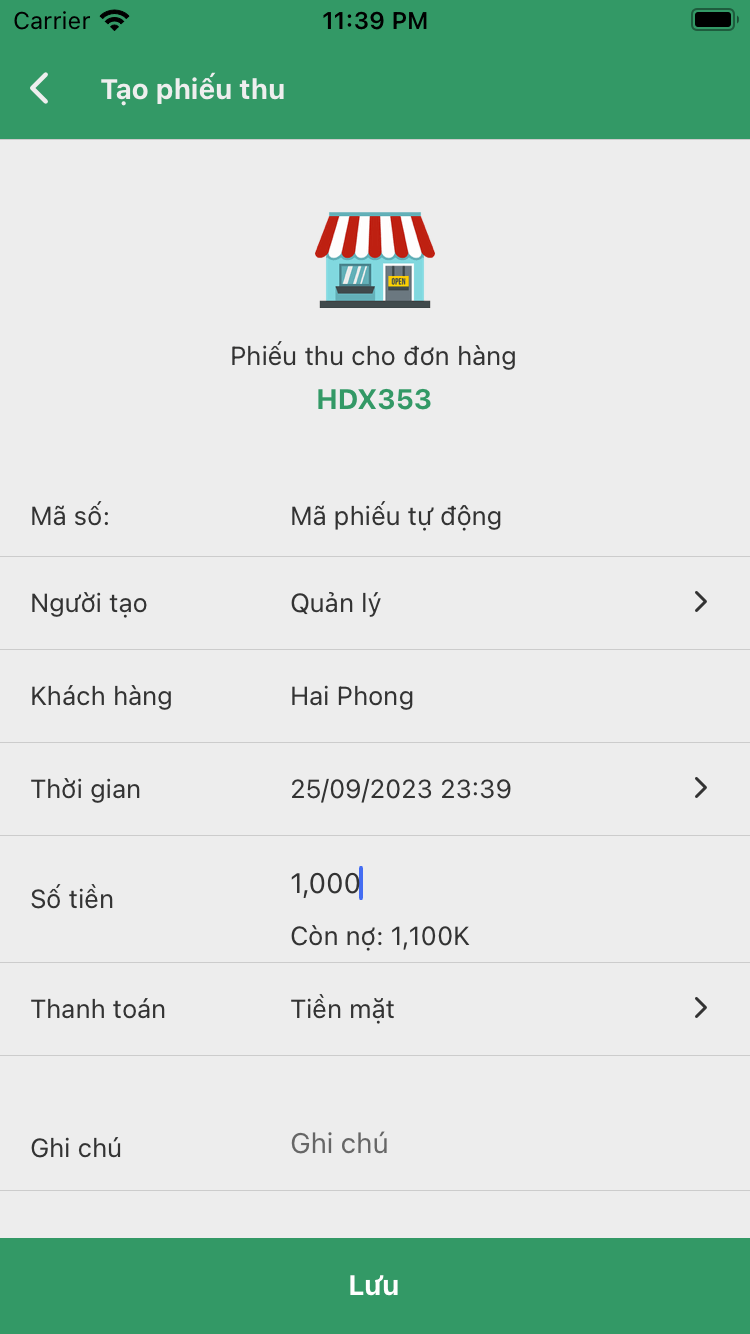
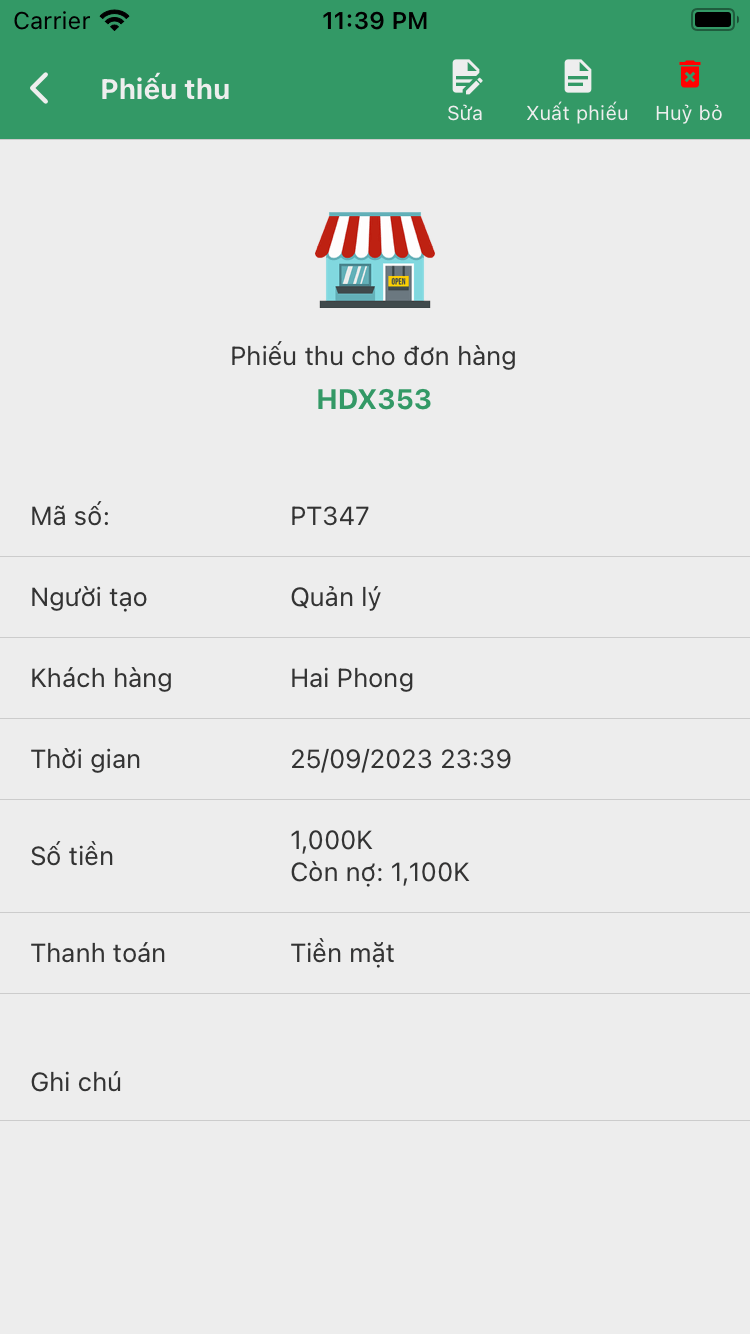
Sau khi bấm lưu xong, quay trở lại đơn hàng. Cuộn lên trên để reload lại trang chi tiết đơn hàng. Mình sẽ thấy được nhật ký thu nợ mình vừa tạo. Và số tiền nợ của khách hàng này cũng được giảm đi.
2. Thu bằng cách tạo phiếu thu trong chi tiết của khách hàng
Ở trong màn chi tiết khách hàng, bạn sẽ theo dõi được tất cả các đơn hàng của khách hàng và số nợ hiện tại của khách hàng.
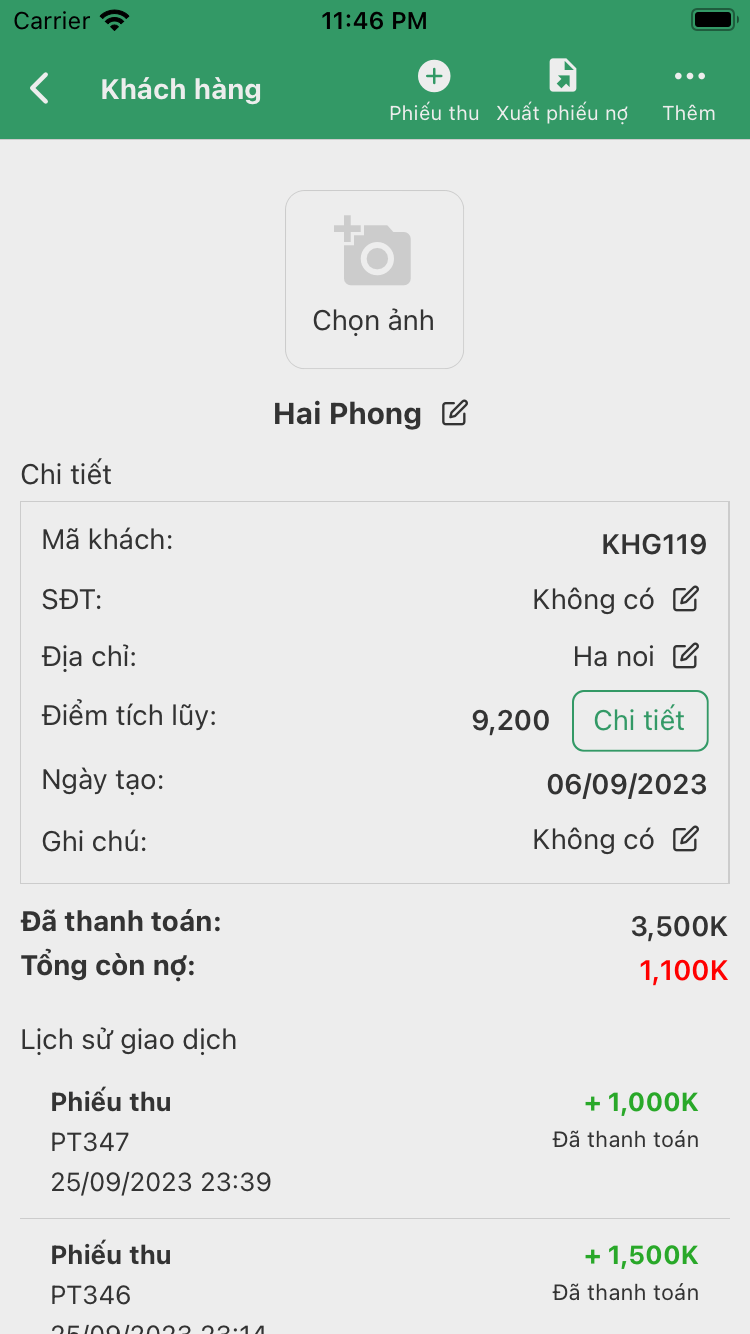
Để thu nợ của khách hàng này. Bạn bấm nút tạo phiếu thu ở góc trên phải màn hình


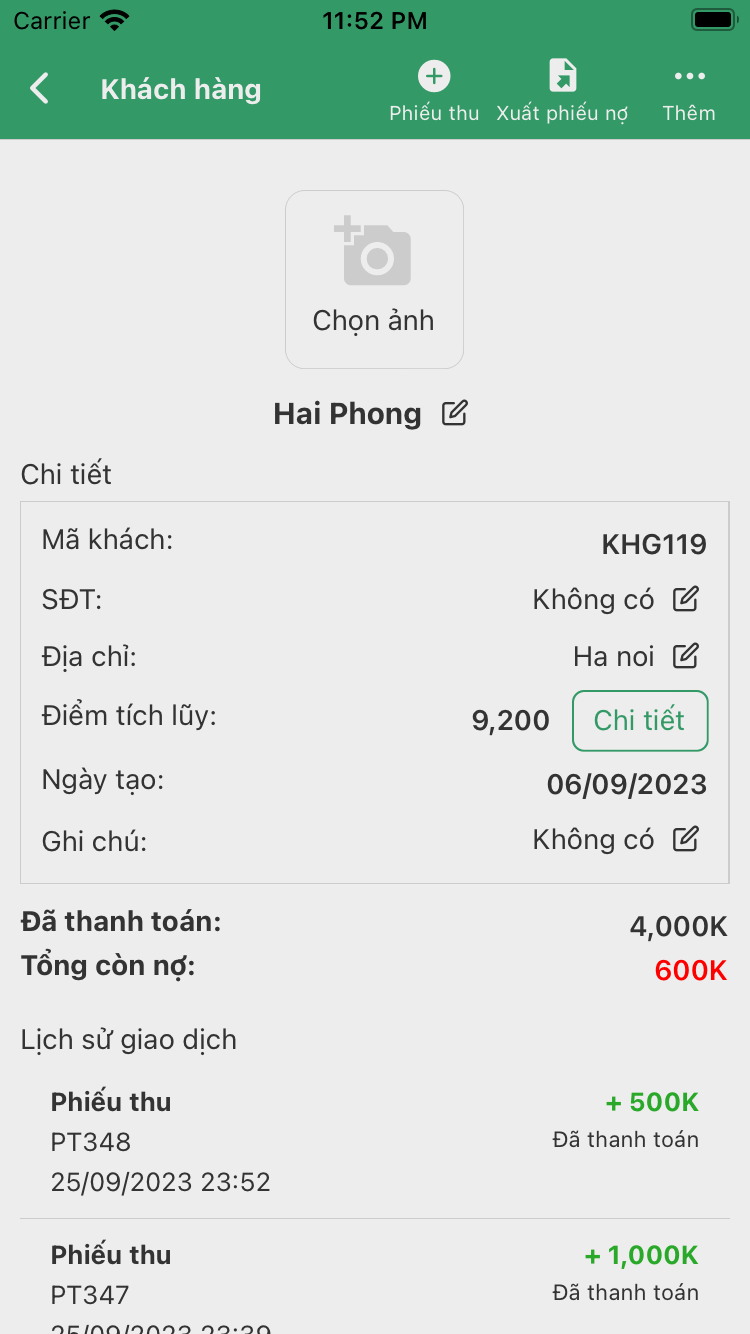
Sau khi bấm lưu xong, quay trở lại đơn hàng. Cuộn lên trên để reload lại trang chi tiết đơn hàng. Mình sẽ thấy được phiếu thu của khách. Và số tiền nợ của khách hàng này cũng được giảm đi.
Lưu ý: Để sử dụng chức năng thu nợ theo đợt, bạn phải tắt chức năng trạng thái đơn hàng. Vì nó không còn phù hợp và dễ gây nhầm lẫn trong quá trình theo dõi đơn hàng.

aSeller
E-Commerce POS
Phần mềm quản lý bán hàng đa kênh tiện lợi, thân thiện và tiết kiệm chi phí dành cho mọi mô hình kinh doanh.
Công ty TNHH Công Nghệ Số XGIT
SĐT: +84867945110
Địa chỉ: Số 3B ngõ 325 Kim Ngưu, P Vĩnh Tuy, TP Hà Nội
MST: 0111257593
Copyright © 2026 XGIT.